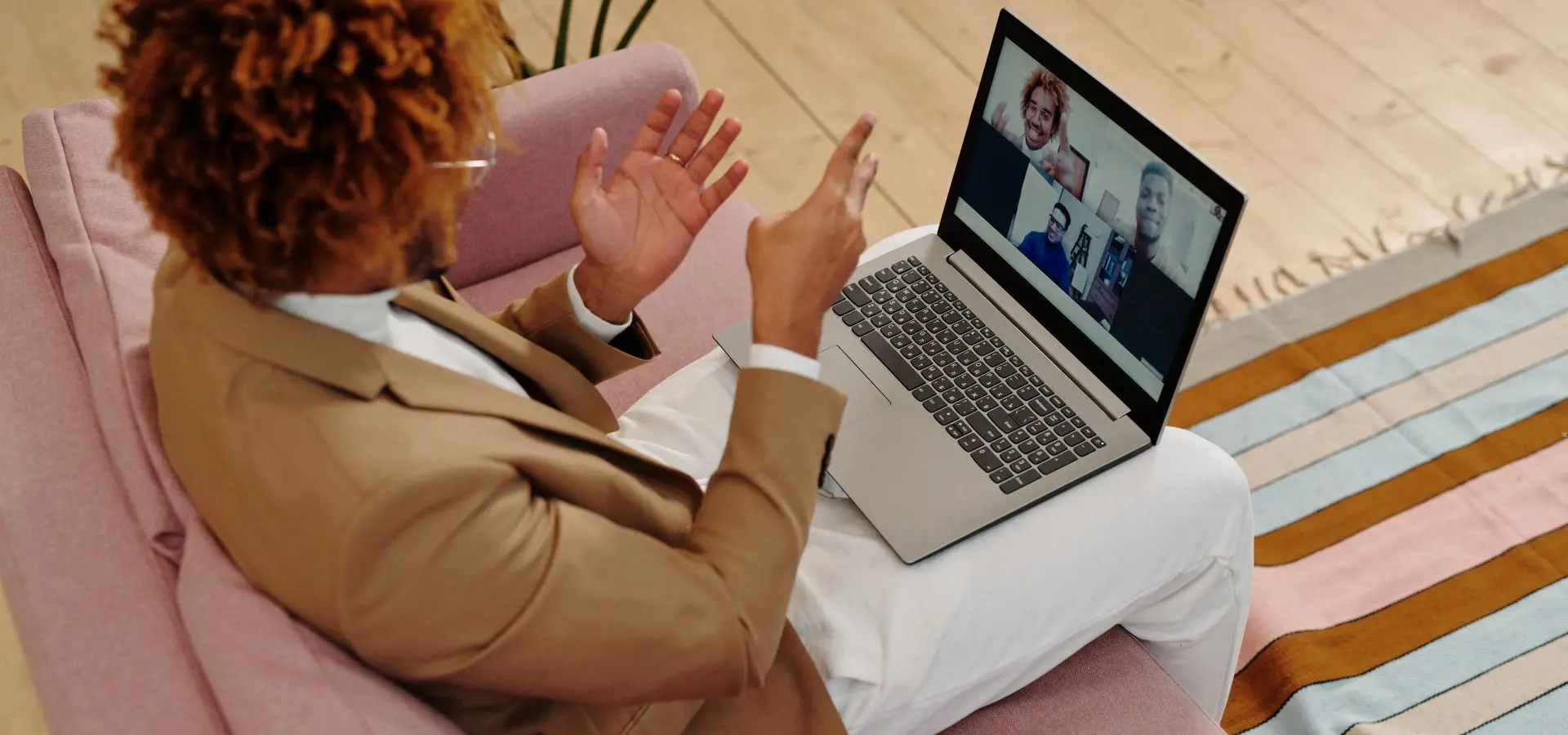
Die kurze Antwort: Ja, die meisten aktuellen Actioncams lassen sich per USB-C als Webcam nutzen. Bei DJI schließt du die Kamera an den Computer an und tippst auf der Kamera auf „Webcam“. Bei Insta360 wählst du im USB-Menü „Webcam Mode“. GoPro verlangt zusätzlich die kostenlose GoPro-Webcam-App für Windows oder Mac. Als Ergebnis bekommst du ein deutlich schärferes und lichtstärkeres Bild als bei den meisten Laptop-Kameras, inklusive Weitwinkel und Stabilisierung.
Welche Actioncams können als Webcam arbeiten?
Alle gängigen Hersteller bieten einen Webcam-Modus an, die Umsetzung unterscheidet sich aber. Die Tabelle fasst die Herstellerangaben zusammen.
| Modell | Webcam-Modus | Einrichtung laut Hersteller | Auflösung |
|---|---|---|---|
| GoPro HERO13 Black | ja, über die GoPro-Webcam-App | App auf Mac oder Windows, Kamera per USB-C verbinden | bis 1080p30 |
| DJI Osmo Action 6 | ja | USB-C verbinden, auf der Kamera „Webcam“ antippen | nicht angegeben |
| DJI Osmo Action 5 Pro | ja | USB-C verbinden, auf der Kamera „Webcam“ antippen | nicht angegeben |
| DJI Osmo Action 4 | ja | USB-C verbinden, auf der Kamera „Webcam“ antippen | nicht angegeben |
| Insta360 X5 | ja | USB-Kabel verbinden, „Webcam Mode“ wählen | nicht angegeben |
| Insta360 Ace Pro 2 | ja | USB-C verbinden, „Webcam“ wählen, in der Videoapp „Insta360 Ace“ auswählen | nicht angegeben |
| Insta360 GO 3S | ja, im Action Pod | Kamera in den Action Pod setzen, per USB verbinden, „Webcam Mode“ wählen | nicht angegeben |
Quelle: Herstellerangaben (DJI-Bedienungsanleitungen Osmo Action 4, 5 Pro und 6; Insta360-Hilfecenter und Online-Handbuch; GoPro Webcam im Mac App Store und Spezifikationsblatt der HERO13 Black), abgerufen am 25.11.2026.
Wichtig für GoPro: Die App unterstützt laut Mac-App-Store-Eintrag die HERO8 Black und neuere Modelle, die HERO11 Mini und die MAX sind ausgenommen. Die App streamt laut Eintrag 1080p bei 30 fps und verlangt macOS 13 oder neuer. Die Seite Webcam-Modus erklärt das Prinzip.
Wie richtest du die Actioncam als Webcam ein?
GoPro (Windows und Mac)
- Kamera-Firmware aktualisieren, am besten über die GoPro-App oder manuell.
- Die GoPro-Webcam-App für Mac oder Windows von GoPro herunterladen und installieren.
- Kamera einschalten und per USB-C-Datenkabel mit dem Computer verbinden.
- In der Videoanruf- oder Streaming-Software „GoPro Webcam“ als Kamera auswählen.
DJI Osmo Action (6, 5 Pro, 4)
- Kamera einschalten und per USB-C-Kabel mit dem Computer verbinden. Die Kamera wechselt in den USB-Modus.
- Auf dem Display „Webcam“ antippen. Am unteren Rand erscheint die Anzeige „Webcam“.
- In Zoom, Teams oder OBS die Kamera als Videoquelle auswählen.
- Bildparameter wie Belichtung, Weißabgleich und Sichtfeld stellst du über das Symbol für Bildparameter am Display ein (laut DJI-Handbuch der Action 5 Pro).
Insta360 (X5, Ace Pro 2, GO 3S)
- Kamera mit dem mitgelieferten USB-Kabel an den Computer anschließen.
- Auf der Kamera „Webcam Mode“ wählen. Die GO 3S muss dafür im Action Pod stecken.
- In der Videosoftware die Kamera auswählen; bei der Ace Pro 2 heißt sie „Insta360 Ace“.
Laut Insta360 funktioniert das mit Zoom, Microsoft Teams, Tencent Video, DingTalk, Lark und weiteren Videokonferenz-Plattformen, im Browser mit Chrome (Windows, macOS) und Safari (macOS).
Welche Halterung und welches Zubehör brauchst du?
Eine Actioncam sitzt am besten leicht erhöht in Augenhöhe. Du hast mehrere Möglichkeiten:
- Stativ oder Tischständer: Alle klassischen Actioncams haben ein Stativgewinde oder einen Adapter dafür.
- Monitorclip oder Klemme: hält die Kamera oberhalb des Bildschirms.
- Kabel: Ein kurzes, gutes USB-C-Datenkabel ist Pflicht; reine Ladekabel übertragen kein Bild. Bei langen Kabeln hilft ein aktives Verlängerungskabel (Redaktionstipp).
- Dauerbetrieb: Die Hersteller geben für den Webcam-Betrieb keine Laufzeit an. Wenn dein Handbuch das Laden während des Betriebs erlaubt, plane ein Netzteil oder eine Powerbank ein. Mehr zu Laufzeiten siehst du im Ratgeber Akkulaufzeit.
Passende Halterungen findest du auf der Seite Actioncam-Halterungen.
*Provisionslink: Kaufst du darüber, erhalten wir eine Provision. Der Preis bleibt für dich gleich. Mehr dazu

DJI Osmo Action 6
Ideal für: Allround, Motorrad, Kälte und wenig Licht
- 1/1,1-Zoll-Quadratsensor, variable Blende f/2,0–f/4,0
- bis 8K-Video laut DJI
- bis zu 4 Stunden Akku laut Hersteller
* Affiliate-Link: Bei einem Kauf erhalten wir eine Provision, für dich ändert sich der Preis nicht. Werbehinweis

GoPro HERO13 Black
Ideal für: GoPro-Zubehör, Tauchen mit Gehäuse, Wechselobjektive
- 5,3K60-Video, 27-MP-Fotos
- HB-Serie-Wechselobjektive, 177°-Sichtfeld (Ultra Wide Edition)
- riesiges Halterungs-Ökosystem (Zwei-Finger-Mount)
* Affiliate-Link: Bei einem Kauf erhalten wir eine Provision, für dich ändert sich der Preis nicht. Werbehinweis
Die GoPro HERO13 Black wird hier in der Ultra-Wide-Edition verlinkt, weil die Standard-Edition bei Amazon nicht über die Produkt-API gelistet ist.
Wie gut ist das Bild verglichen mit einer normalen Webcam?
Actioncams bieten gegenüber Laptop-Kameras drei Vorteile: einen größeren Sensor (die Osmo Action 6 hat laut DJI einen 1/1,1-Zoll-Sensor), ein lichtstarkes Objektiv (f/2,0 bis f/4,0 bei der Osmo Action 6) und ein weites Sichtfeld, mit dem du mehr vom Raum zeigen kannst. Nachteile: Das Weitwinkel verzerrt Gesichter am Bildrand, und die Kamera kann bei Dauerbetrieb warm werden. Der Ton ist meist schwächer als der eines Headsets; nutze dafür ein externes Mikrofon.
Wie bekommst du ein besseres Webcam-Bild?
Die Kamera liefert nur so viel, wie du ihr bietest. Mit diesen Handgriffen holst du spürbar mehr heraus (Redaktionstipps):
- Licht von vorn: Stelle eine Lampe oder ein Fenster hinter die Kamera, nicht hinter dich. Gegenlicht lässt dein Gesicht dunkel wirken, auch bei großem Sensor.
- Abstand und Sichtfeld: Ein weites Sichtfeld verzerrt Gesichter am Rand. Wähle einen Abstand von etwa einem Meter und rücke nicht zu nah heran. Hintergrund zum Sichtfeld: Die Osmo Action 6 bietet laut DJI 155°.
- Weißabgleich fest einstellen: Bei gemischtem Licht springt die Automatik gern. Bei DJI erreichst du die Bildparameter direkt im Webcam-Modus über das Symbol am Display.
- Kamera auf Augenhöhe: Eine Kamera oberhalb des Monitors oder knapp daneben wirkt natürlicher als von unten.
- Kabel fixieren: Ein locker sitzender USB-C-Stecker ist die häufigste Ursache für Aussetzer.
Gerade bei Streams und Videokonferenzen ist ein ruhiges Bild wichtiger als jede Auflösung. Hintergründe zur Wahl von Auflösung und Bildrate findest du im Ratgeber Auflösung, fps und Bitrate.
Wie kannst du die Actioncam für Streaming nutzen?
Im Webcam-Modus erkennt der Computer die Kamera als normale Videoquelle. Damit funktioniert sie in OBS Studio und ähnlichen Programmen. GoPro nennt YouTube Live und Twitch über OBS als Einsatzbeispiele. Wer eigenständig streamen möchte, ohne Computer, findet bei einigen Herstellern Live-Funktionen in der App; bei der Insta360 GO 3S ist Live-Streaming laut Spezifikationsseite allerdings nicht vorgesehen. Die Begriffe Livestream und WLAN-Übertragung erklären die Grundlagen.
Tipp für flüssige Streams: Verbinde die Kamera direkt mit einem USB-Port des Computers statt über einen Hub, wähle in OBS 1080p bei 30 fps und halte den Raum hell. So erreicht der Webcam-Modus die Qualität, die er bietet.
Welche Alternativen gibt es?
- Smartphone als Webcam: Praktisch, wenn du es ohnehin dabeihast, aber es blockiert dein Telefon.
- Klassische Webcam: Günstig, einfach, meist ohne Akku-Sorgen, dafür kleinerer Sensor.
- HDMI-Ausgang mit Capture-Karte: Bei manchen Kameras über Zubehör möglich; nicht jede Actioncam bietet einen sauberen Ausgang. Prüfe das Datenblatt.
Häufige Fragen
Kann ich die GoPro HERO13 als Webcam nutzen?
Ja. Du brauchst die GoPro-Webcam-App für Mac oder Windows und ein USB-C-Kabel. GoPro gibt für den Webcam-Modus bis zu 1080p bei 30 fps an.
Wie kann ich eine DJI Osmo Action als Webcam verwenden?
Kamera per USB-C mit dem Computer verbinden und auf dem Display „Webcam“ antippen. So beschreibt es DJI in den Handbüchern der Osmo Action 4, 5 Pro und 6.
Funktioniert eine Insta360 als Webcam?
Ja. Laut Insta360 unterstützen X5, Ace Pro 2 und GO 3S den Webcam-Modus. Die GO 3S muss dafür im Action Pod stecken.
Warum wird die Kamera nicht erkannt?
Meist liegt es am Kabel: Verwende ein Datenkabel, kein reines Ladekabel. DJI rät im Handbuch bei Problemen, im Kontrollzentrum den USB-Modus zu wählen und die Kamera erneut zu verbinden.
Wie streame ich mit der GoPro live?
Die Kamera als Webcam einbinden und in OBS Studio als Videoquelle wählen. GoPro nennt YouTube Live und Twitch über OBS als Beispiele.
Fazit
Eine Actioncam als Webcam lohnt sich vor allem für Streamer, Dozenten und alle, die sowieso eine besitzen. Bei DJI und Insta360 genügen USB-C und ein Fingertipp, bei GoPro kommt die App hinzu. Plane Halterung, Datenkabel und Stromversorgung gleich mit ein. Wenn du noch kein passendes Modell hast, findest du Details im Modellbericht zur GoPro HERO13 Black und zur DJI Osmo Action 6.
* Affiliate-Link: Bei einem Kauf erhalten wir eine Provision, für dich ändert sich der Preis nicht. Preise und Verfügbarkeit werden live über Amazon abgefragt und mit Zeitstempel angezeigt. Werbehinweis
Passende Kameras und Zubehör
DJI Osmo Action 6
Ideal für: Allround, Motorrad, Kälte und wenig Licht
- 1/1,1-Zoll-Quadratsensor, variable Blende f/2,0–f/4,0
- bis 8K-Video laut DJI
- bis zu 4 Stunden Akku laut Hersteller
* Affiliate-Link: Bei einem Kauf erhalten wir eine Provision, für dich ändert sich der Preis nicht. Werbehinweis
GoPro HERO13 Black
Ideal für: GoPro-Zubehör, Tauchen mit Gehäuse, Wechselobjektive
- 5,3K60-Video, 27-MP-Fotos
- HB-Serie-Wechselobjektive, 177°-Sichtfeld (Ultra Wide Edition)
- riesiges Halterungs-Ökosystem (Zwei-Finger-Mount)
* Affiliate-Link: Bei einem Kauf erhalten wir eine Provision, für dich ändert sich der Preis nicht. Werbehinweis

Insta360 Ace Pro 2
Ideal für: Vlog, wenig Licht, Flip-Screen
- 8K-Video, 1/1,3-Zoll-Sensor, Leica-Objektiv
- Flipscreen für Selfie und Vlog
- Dual-KI-Chip, gutes Audio laut Hersteller
* Affiliate-Link: Bei einem Kauf erhalten wir eine Provision, für dich ändert sich der Preis nicht. Werbehinweis