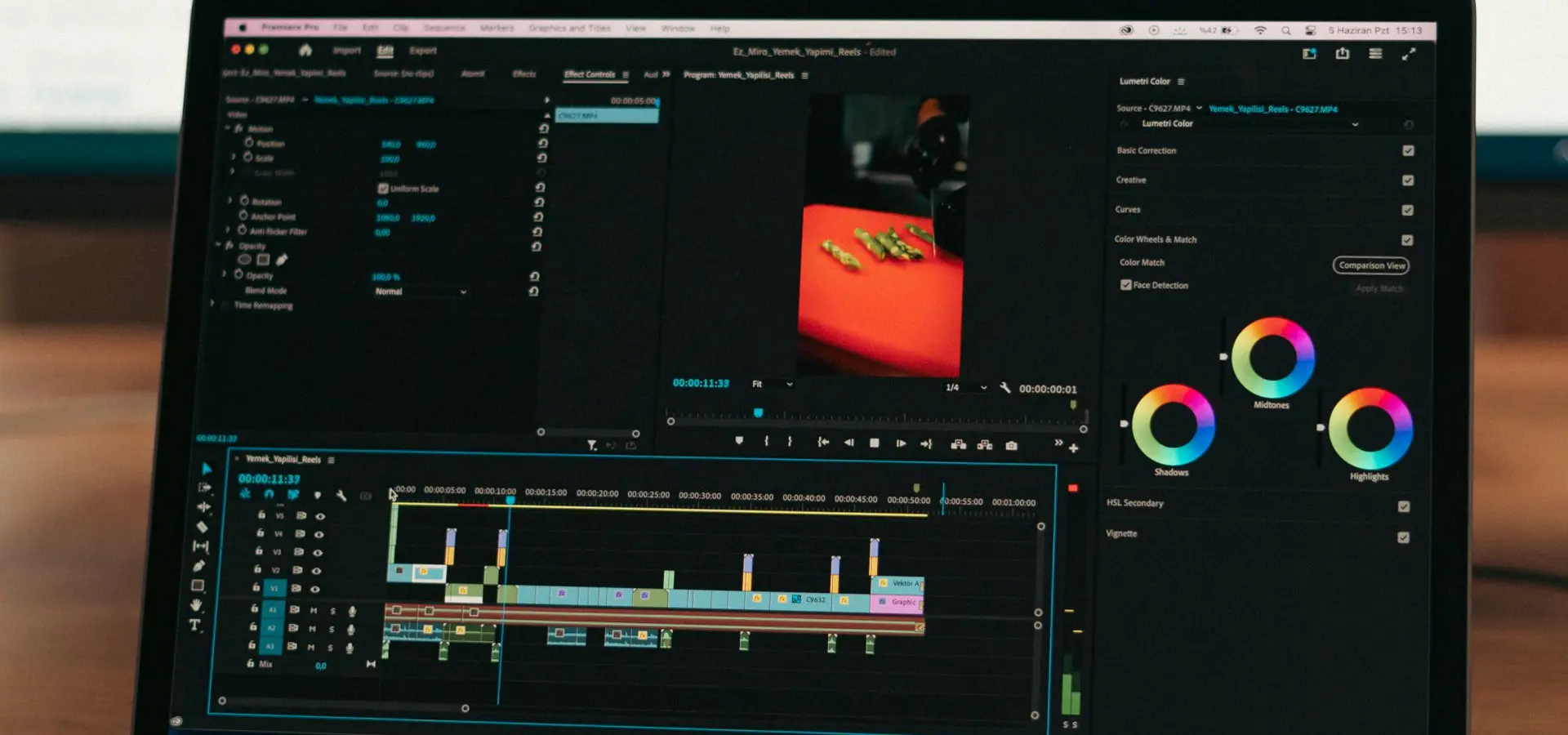
Für die meisten Clips reicht die kostenlose Hersteller-App: GoPro Quik, DJI Mimo oder die Insta360 App schneiden, kürzen und exportieren direkt am Handy. Für 360°-Aufnahmen brauchst du zusätzlich Reframing, also das nachträgliche Wählen des Bildausschnitts, und für größere Projekte ein Schnittprogramm am PC.
Welche App gehört zu welcher Kamera?
| Hersteller | App fürs Handy | Typischer Einsatz |
|---|---|---|
| GoPro | GoPro Quik | Clips übertragen, kürzen, Highlights; Cloud-Funktionen teils im Abo |
| DJI | DJI Mimo | Kamera steuern, Dateien laden, einfacher Schnitt |
| Insta360 | Insta360 App, am PC Insta360 Studio | 360°-Reframing und Export |
Quelle: Herstellerangaben (gopro.com, dji.com, insta360.com) und Produktbeschreibungen im Katalog, abgerufen am 25.11.2026.
Kurz zu den Programmen: GoPro Quik verbindet sich mit der Kamera, überträgt Clips und baut aus Highlights automatisch Videos. DJI Mimo steuert die Kamera, lädt die Dateien aufs Handy und bietet einfache Schnitt- und Vorlagenfunktionen. Insta360 Studio ist die Desktop-Software der Marke und bearbeitet 360°-Material mit Reframing, Stabilisierung und Exportfunktionen.
Wie funktioniert 360°-Reframing?
Eine 360°-Kamera wie die Insta360 X5* filmt die ganze Umgebung auf einmal. Laut Hersteller nimmt sie 8K-360°-Video mit zwei 1/1,28-Zoll-Sensoren auf und hat einen Akku für rund 3 Stunden. Aus der Kugel schneidest du später einen normalen Bildausschnitt, so als hättest du die Kamera gedreht. Das nennt man Reframing.
- Clip in Insta360 App oder Studio öffnen.
- Blickrichtung mit Keyframes festlegen: Du setzt Punkte auf der Zeitleiste und drehst die Ansicht dorthin, wo die Handlung ist.
- Bildwinkel wählen, etwa weit oder eng. Mehr zum Prinzip im Glossar unter 360-Grad-Video.
- Als normales Video exportieren, zum Beispiel 16:9 für YouTube oder 9:16 für Kurzvideos (Seitenverhältnis).
Der große Vorteil: Du musst beim Filmen nicht zielen. Der Nachteil: Reframing kostet Zeit, und die Qualität des Ausschnitts ist niedriger als die Gesamtauflösung. Welche 360°-Kameras es gibt, zeigt die Seite 360-Grad-Kamera im Vergleich.

Insta360 X5
Ideal für: 360°-Einsteiger bis Profi, Motorrad, Ski, Reise
- 8K-360°-Video, zwei 1/1,28-Zoll-Sensoren
- austauschbare Linse, integrierter Windschutz
- unsichtbarer Selfie-Stick-Effekt, 3 h Akku laut Hersteller
* Affiliate-Link: Bei einem Kauf erhalten wir eine Provision, für dich ändert sich der Preis nicht. Werbehinweis
Welche kostenlosen Schnittprogramme gibt es?
Wenn die Hersteller-App nicht reicht, helfen diese Programme. Funktionsumfang und Bedingungen ändern sich, prüfe sie bei den Anbietern:
- DaVinci Resolve: von Blackmagic Design mit einer kostenlosen Version, die Schnitt, Farbkorrektur und Ton abdeckt. Es ist anspruchsvoll und braucht einen leistungsfähigen PC.
- CapCut: bietet eine kostenlose Basis für Handy und PC mit Vorlagen und Untertiteln. Einzelne Funktionen sind kostenpflichtig.
- Hersteller-Software: GoPro Quik, DJI-Programme und Insta360 Studio sind für das eigene Material optimiert und decken Standardaufgaben ab.
Unsere Einordnung (Redaktionseinschätzung): Für kurze Clips und Social Media genügt die App. Für längere Filme mit mehreren Kameras, Farbkorrektur und Ton lohnt sich DaVinci Resolve. Wer mit 10-Bit-Material (10-Bit) und Log-Profilen arbeitet, bekommt dort mehr Spielraum bei der Farbe.
Handy oder PC: Welcher Workflow passt?
| Aufgabe | Handy | PC |
|---|---|---|
| Schneller Clip für Social Media | ✓ | ○ |
| 360°-Reframing mit genauem Bild | ○ | ✓ |
| Große Dateien in hoher Auflösung | – | ✓ |
| Unterwegs sofort teilen | ✓ | – |
Legende: ✓ gut geeignet, ○ geht, aber mit Einschränkung, – nicht empfehlenswert. Ein bewährter Ablauf: Unterwegs auf dem Handy sichten und Highlights markieren, zu Hause am PC Originaldateien schneiden. Prüfe vorher, ob dein Rechner das Videoformat flüssig abspielt. Bei HEVC-Dateien (H.265) braucht es genügend Rechenleistung.
Wie sichere ich meine Videos?
Ein Defekt der Speicherkarte oder ein Handy-Verlust löscht Material schnell. Die verbreitete 3-2-1-Regel lautet: drei Kopien, auf zwei Arten von Speicher, eine davon außer Haus. Praktisch:
- Direkt nach dem Dreh die Dateien vom Kartenleser auf den PC kopieren.
- Zweite Kopie auf eine externe Festplatte oder SSD.
- Dritte Kopie in eine Cloud oder an einen anderen Ort.
- Die Karte erst formatieren, wenn alle Kopien geprüft sind.
Wie viel Platz du brauchst, rechnest du so: 256 GB × 0,93 × 8.000 ÷ Bitrate ÷ 60 gibt die Aufnahmedauer in Minuten. Bei beispielhaften 100 Mbit/s sind das rund 5,3 Stunden. 360°-Material mit hoher Auflösung braucht entsprechend mehr Platz. Den genauen Bedarf ermittelst du mit dem Speicherplatz-Rechner.
Quelle: Redaktionelle Berechnung (Formel 128 × 0,93 × 8.000 ÷ Bitrate ÷ 60, hier für 256 GB); Beispielbitrate angenommen, nicht herstellerspezifisch.
Eine zuverlässige Karte hilft: Die SanDisk Extreme 256 GB* bietet laut SanDisk V30, A2 und bis zu 130 MB/s Schreibgeschwindigkeit und ist für lange Touren und 360°-Aufnahmen ausgelegt. Mehr zur Kartenwahl findest du im Ratgeber SD-Karte für die Actioncam.

SanDisk Extreme 256 GB
Ideal für: lange Touren, 360°
- 256 GB, V30, A2
- bis 130 MB/s Schreiben laut SanDisk
* Affiliate-Link: Bei einem Kauf erhalten wir eine Provision, für dich ändert sich der Preis nicht. Werbehinweis
Und für Luftaufnahmen?
Das Schneiden von Drohnenmaterial funktioniert nach dem gleichen Prinzip, nur dass die Dateien oft größer sind. Mehr dazu im Magazin unter Video und Drohnen.
Welche Dateiformate und Einstellungen erschweren das Schneiden?
Moderne Actioncams nehmen oft in H.265 (HEVC) auf, weil die Dateien dabei kleiner bleiben. Das spart Platz auf der Karte, fordert aber beim Schneiden mehr Rechenleistung. Wenn das Video am PC ruckelt, liegt es meist nicht an der Kamera, sondern an der Wiedergabe. Dann helfen Proxy-Dateien: Das Schnittprogramm erzeugt kleinere Arbeitskopien, du schneidest damit flüssig und exportierst am Ende aus dem Original. DaVinci Resolve und andere Programme bieten diese Funktion.
Ebenso wichtig ist das Farbprofil. Normales Material ist sofort einsatzbereit. Log-Profile wie D-Log M sehen im Rohzustand flau aus und brauchen eine Farbkorrektur, bieten dafür mehr Spielraum bei Himmel und Schatten. Wer noch keine Erfahrung mit Farbkorrektur hat, bleibt besser beim Standardprofil.
Wie exportiere ich für YouTube, Instagram und TikTok?
Das Zielformat bestimmt den Ausschnitt. Für YouTube nimmst du 16:9, für Reels und Kurzvideos 9:16. Genau hier lohnt sich 360°-Material: Aus einem Clip kannst du mehrere Ausschnitte rendern, etwa einen breiten für YouTube und einen hochkanten für Social Media. Exportiere in der Auflösung deiner Quelle oder knapp darunter, damit die Datei nicht unnötig groß wird. Die Plattformen komprimieren ohnehin nach.
Worauf achte ich bei Musik und Rechten?
Wer Videos veröffentlicht, braucht für Musik eine Lizenz. Beliebte Hits ohne Genehmigung führen schnell zu gesperrten Videos oder Ansprüchen von Rechteinhabern. Nutze lizenzfreie Musik aus Bibliotheken der Plattformen oder Anbieter mit klaren Nutzungsbedingungen und lies die Lizenz. Beim Veröffentlichen von Aufnahmen mit erkennbaren Personen gelten außerdem Persönlichkeitsrechte. Mehr dazu im Ratgeber Filmen: Was ist erlaubt?. Keine Rechtsberatung.
Wie halte ich den Schnitt effizient?
- Sichte das Material einmal komplett und markiere nur die besten Szenen.
- Schneide lieber zu kurz als zu lang: Actioncam-Clips wirken am besten in 3 bis 8 Sekunden.
- Stabilisiere, bevor du schneidest, damit der Schnitt die Bewegung nicht bricht. Hintergrund dazu im Glossar unter HyperSmooth.
- Arbeite mit Vorlagen der Apps, wenn du schnell Ergebnisse brauchst.
Wann lohnt sich welche Kombination?
Wenn du nur gelegentlich filmst, genügt die App der Kamera, die du ohnehin nutzt. Wer regelmäßig 360°-Material dreht, plant besser Zeit für Reframing ein und nimmt einen schnellen PC mit ausreichend Speicher. Wer mehrere Kameras mischt, etwa eine klassische Actioncam und eine 360°-Kamera, schneidet am einfachsten in einem gemeinsamen Programm wie DaVinci Resolve und nutzt die Hersteller-Software nur zum Vorbereiten der 360°-Clips.
Häufige Fragen
Wie bearbeite ich GoPro-Videos am einfachsten?
Mit der GoPro-Quik-App am Handy: Clips übertragen, kürzen und exportieren. Für längere Projekte nutzt du ein Schnittprogramm am PC.
Ist Insta360 Studio kostenlos?
Die Desktop-Software gibt es nach Angaben des Herstellers zum Download, prüfe die Bedingungen auf insta360.com.
Was ist der Unterschied zwischen Reframing und Schneiden?
Schneiden wählt Zeitabschnitte. Reframing wählt bei einem 360°-Video den sichtbaren Bildausschnitt und die Blickrichtung.
Welches kostenlose Programm ist das beste?
Für Einsteiger die Hersteller-App, für Fortgeschrittene DaVinci Resolve. CapCut eignet sich für schnelle Social-Media-Clips.
Wo sichere ich die Videos nach dem Dreh?
Mehrfach: PC, externe Festplatte und eine Cloud oder ein Ort außer Haus.
Fazit
Starte mit der Hersteller-App, wechsle für 360°-Reframing zu Insta360 Studio und nimm für größere Projekte ein kostenloses Schnittprogramm wie DaVinci Resolve. Wichtiger als jede Software ist ein sauberes Backup: erst kopieren, dann die Karte leeren.
* Affiliate-Link: Bei einem Kauf erhalten wir eine Provision, für dich ändert sich der Preis nicht. Preise und Verfügbarkeit werden live über Amazon abgefragt und mit Zeitstempel angezeigt. Werbehinweis
Passende Kameras und Zubehör
Insta360 X5
Ideal für: 360°-Einsteiger bis Profi, Motorrad, Ski, Reise
- 8K-360°-Video, zwei 1/1,28-Zoll-Sensoren
- austauschbare Linse, integrierter Windschutz
- unsichtbarer Selfie-Stick-Effekt, 3 h Akku laut Hersteller
* Affiliate-Link: Bei einem Kauf erhalten wir eine Provision, für dich ändert sich der Preis nicht. Werbehinweis

DJI Osmo 360 (Adventure Combo)
Ideal für: 360° bei wenig Licht, DJI-Nutzer
- 1-Zoll-360°-Aufnahmen, natives 8K
- 4K/120 und 170°-Boost-Video
- 3 Akkus in der Adventure Combo
* Affiliate-Link: Bei einem Kauf erhalten wir eine Provision, für dich ändert sich der Preis nicht. Werbehinweis
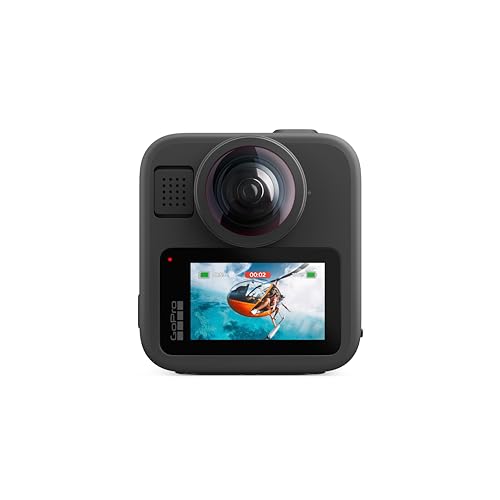
GoPro MAX2
Ideal für: 360° plus klassische Actioncam, GoPro-Zubehör
- sphärisches 8K-Video, 29-MP-360°-Fotos
- auch als klassische Actioncam nutzbar
- leicht austauschbare Objektive, GoPro-Mounts
* Affiliate-Link: Bei einem Kauf erhalten wir eine Provision, für dich ändert sich der Preis nicht. Werbehinweis